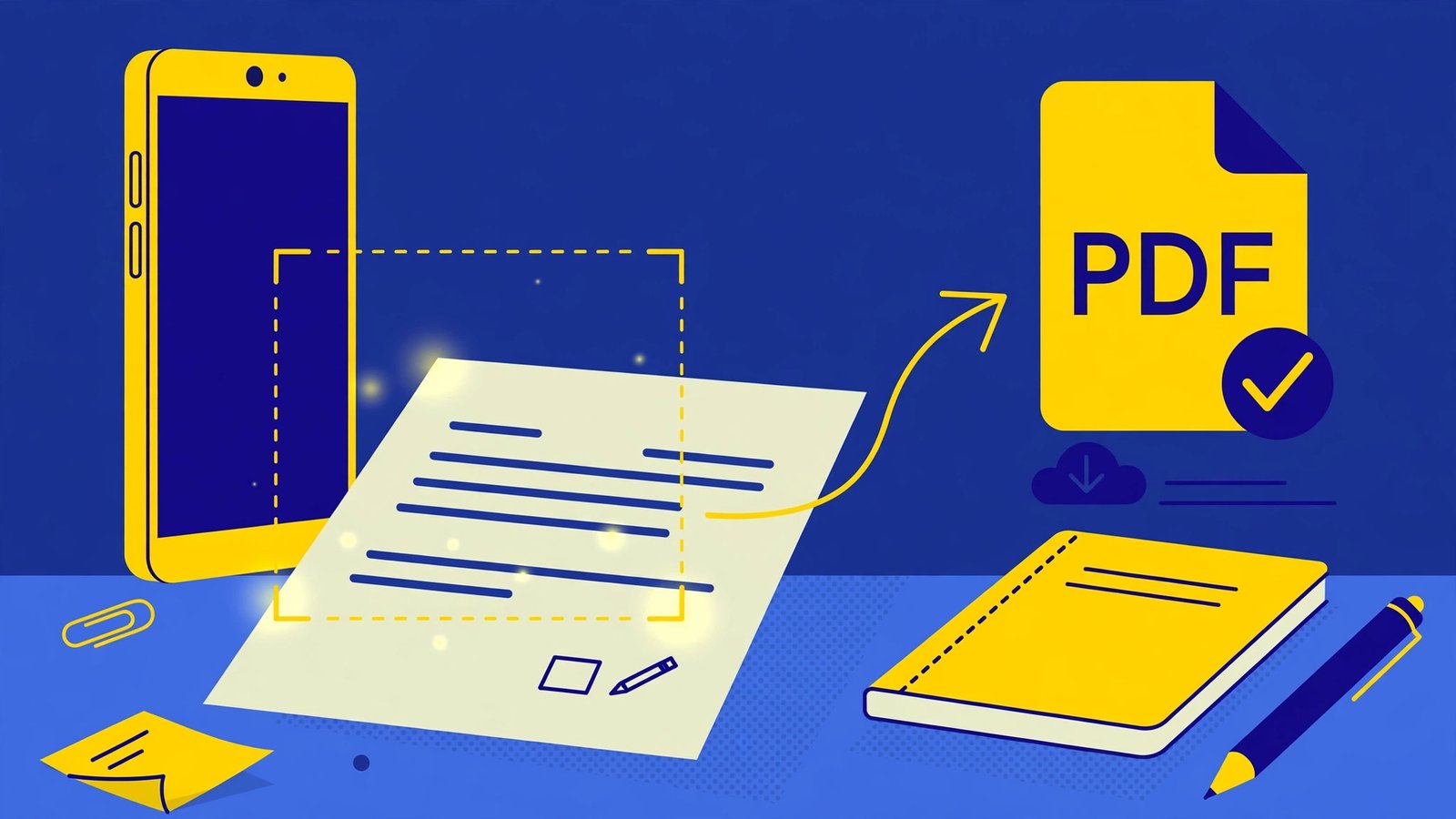
Best Free Scanner Apps for Students in India (2026): Adobe Scan vs Microsoft Lens vs Google Drive
Assignment ki photo khench kar bhejna hai, admission form scan karna hai, ya teacher ki notes ko saaf PDF banana hai — har student ko ek acha scanner app chahiye. Lekin Play Store par scanner apps ki bharmaar hai, aur har app “best” hone ka dawa karti hai. Is guide mein hum teen bharosemand aur free options ka seedha muqabla karte hain taake tum apne liye best scanner app for students khud chun sako: Adobe Scan, Microsoft Lens aur Google Drive ka built-in scanner.
Ek imandari wali baat pehle: is guide mein hum kisi app ki rating, download number ya “number 1” jaisa dawa nahi kar rahe, kyunki ye cheezein badalti rehti hain. Hum sirf woh khasoosiyatein bata rahe hain jo padhai mein asal kaam ati hain. Koi bhi app final chunne se pehle uski maujooda Play Store listing khud dekh lena.
Quick Answer: Best Scanner App for Students
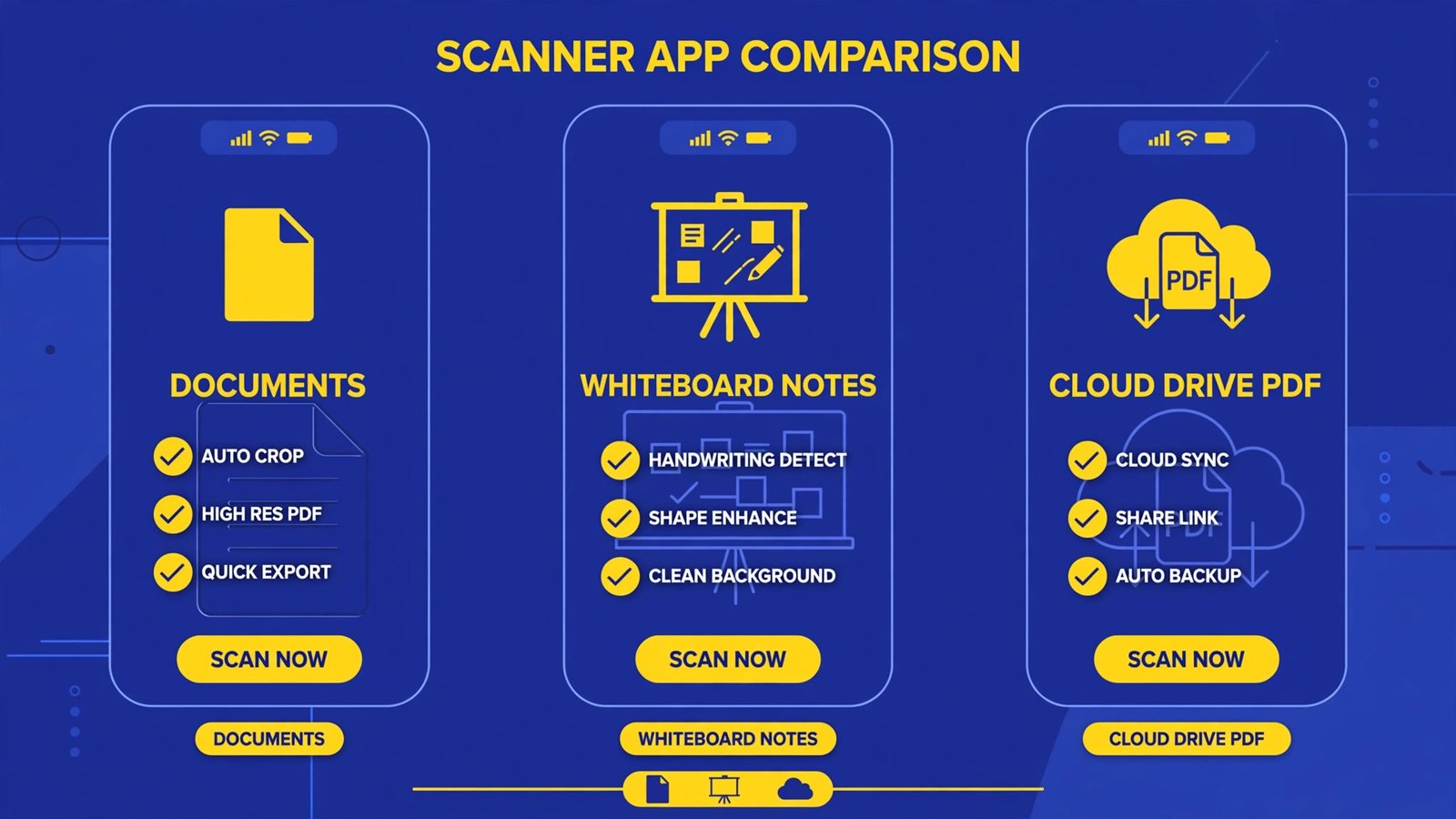
- Sab se asan aur saaf PDF chahiye: Adobe Scan — khaas taur par documents ke liye bana hai.
- Notes, whiteboard aur book pages scan karne hain: Microsoft Lens — class ke kaam ke liye bohat mufeed modes hain.
- Alag app nahi rakhna, scan seedha Drive mein jaye: Google Drive scanner — jo app pehle se phone mein hai, wahi kaafi hai.
Teenon free istemal shuru karne ke liye kaafi hain. Neeche har ek ki tafseel aur phir seedhi comparison table hai.
Table of Contents
Scanner App Student Ke Liye Kya Karna Chahiye?
App chunne se pehle ye 5 cheezein dekh lo, yehi asal farq padta hai:
- Saaf scan: page ke kinare khud pehchane (edge detection) aur photo ko seedha kare.
- PDF banana: kai pages ko ek PDF mein jod sake — assignment aise hi jama hota hai.
- OCR (text pehchan): scan ki hui writing ko copy karne layak text mein badal sake — notes se revision asan ho jata hai.
- Asan share: PDF WhatsApp, email ya Drive par ek tap mein jaye.
- Free version kaam ka ho: roz ke scan ke liye paisay na mangay. Kuch extra features ke liye apps account ya paid plan push kar sakti hain — sirf wahi lo jo zaroorat ho.
1. Adobe Scan: Documents Ke Liye Sab Se Seedha Option
Adobe Scan sirf scanning ke liye bana hai, is liye is ka pura design isi kaam ke gird hai:
- Page rakhte hi kinare pehchan kar photo khud le leta hai (auto capture)
- Scan ko saaf karke parhne layak banata hai, saaye aur tedhapan kam karta hai
- Kai pages ko ek PDF mein jodna asan hai
- OCR se scan hue text ko pehchanne ki sahulat milti hai
- Forms, ID aur kagzaat ke liye alag modes milte hain
Kis ke liye behtar hai: woh student jise aksar admission forms, certificates aur documents scan karke PDF bhejne hote hain. Khayal rahe: kuch sahulatein Adobe account mang sakti hain aur kuch extra features paid ho sakte hain. Account sirf Play Store wali official app mein banao, kisi aur jagah nahi.
2. Microsoft Lens: Class Notes Aur Whiteboard Ke Liye
Microsoft Lens (pehle Office Lens) classroom ke kaam ko samajh kar bana hai:
- Whiteboard mode: board ki photo ko seedha karke chamak kam karta hai — lecture ke baad board ki tasveer kaam ki banti hai
- Document aur photo modes alag alag hain, jo kaam ho wahi chuno
- Scan ko PDF ke ilawa Word/OneNote jaise formats ki taraf bhejna asan hota hai (Microsoft account ke sath)
- Book ke pages aur haath ki likhai walay notes ke liye bhi mufeed hai
Kis ke liye behtar hai: woh student jo class mein board aur notes ki tasveerein leta hai aur unhein saaf karke rakhna chahta hai. Khayal rahe: Microsoft ki dusri services ke sath jod (jaise OneDrive/OneNote) account mangta hai — agar tum pehle se Microsoft use nahi karte to ye extra qadam lagega.
3. Google Drive Scanner: Jo Hai, Wahi Kaafi
Bohat se students ko pata hi nahi hota ke unke phone mein pehle se ek scanner hai:
- Google Drive app kholo
- Neeche + New → Scan par tap karo
- Page ki photo lo, kinare adjust karo, aur pages jodte jao
- Save karte hi PDF tumhare Drive mein — phone badal jaye, file mehfooz
- Koi alag app install nahi karna
- Scan seedha Drive mein save, kahin se bhi khul jata hai
- Share karna sab se asan — link bhej do, kaam khatam
Kis ke liye behtar hai: woh student jise kabhi kabhi scan karna padta hai aur phone mein fazool apps nahi bharne. Khayal rahe: dedicated scanner apps ke muqable safai aur OCR jaisi khasoosiyatein kam ho sakti hain — roz ke heavy scanning ke liye upar wale dono zyada taqatwar hain.
Comparison Table: Teeno Scanner Apps Ek Nazar Mein
| Khasoosiyat | Adobe Scan | Microsoft Lens | Google Drive Scan |
|---|---|---|---|
| Sab se acha kaam | Documents aur forms ke PDF | Whiteboard aur class notes | Kabhi kabhi ka scan, seedha Drive mein |
| Alag app lagana padega? | Haan | Haan | Nahi, Drive pehle se hota hai |
| Multi-page PDF | Haan | Haan | Haan |
| Text pehchan (OCR) | Haan, document ke liye mufeed | Modes ke hisaab se | Mehdoood |
| Account chahiye? | Kuch features ke liye Adobe account | Microsoft services ke liye account | Google account (phone mein hota hai) |
| Student ke liye mashwara | Documents zyada hon to ye | Class notes zyada hon to ye | Halka kaam ho to yehi kaafi |
Dhyan do: apps update hoti rehti hain, is liye koi khasoosiyat kal badal bhi sakti hai. Final faisla karne se pehle Play Store par us app ki maujooda listing aur us ke “What’s New” ko ek nazar dekh lo.
Saaf Scan Ke Liye 5 Asan Tips
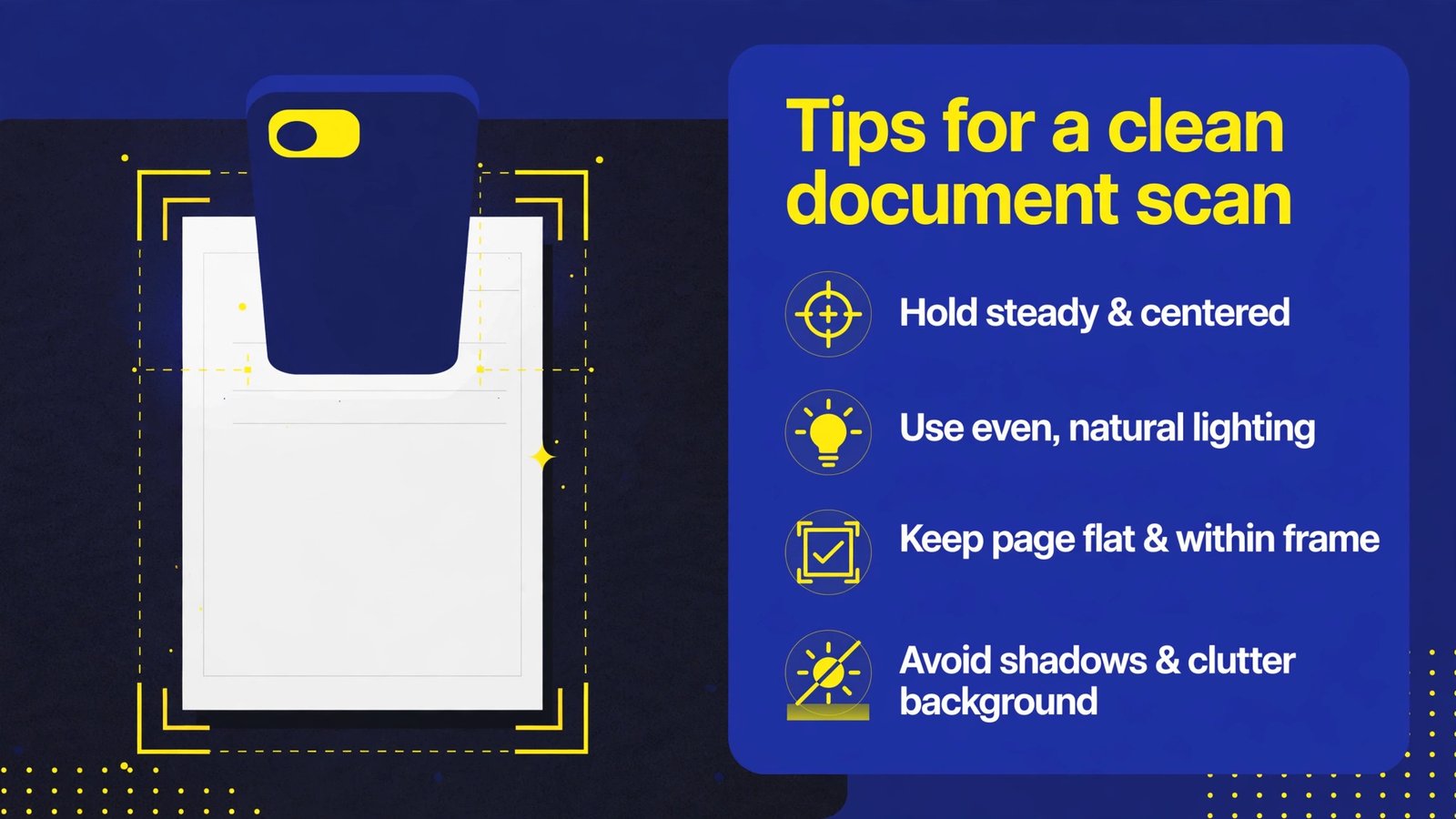
- Roshni achi ho: din ki roshni ya safed light mein scan karo, saaya page par na pade.
- Background alag rang ka ho: safed page ko gehray rang ki mez par rakho, kinare khud pakray jayenge.
- Phone seedha upar se pakdo: tedha phone, tedha scan. Dono haathon se phone stable rakho.
- Ek ek page alag scan karo aur phir PDF mein jodo — ghuma hua pura chapter ek saath mat kheenchho.
- Bhejne se pehle zoom karke dekho ke likhai parhi ja rahi hai. Dhundla scan dobara lena, bhejne ke baad shikayat sunne se behtar hai.
Scanning Mein Safety: Ye Ghalti Mat Karna
- Apne ID card, Aadhaar ya bank documents kisi random online “PDF converter” website par mat dalo — scan phone ki app mein hi rakho.
- Scanner app sirf Play Store se lo. “CamScanner jaisi” copy apps aur un ke APK version se bacho — kyun, ye hamari APK safety guide batati hai.
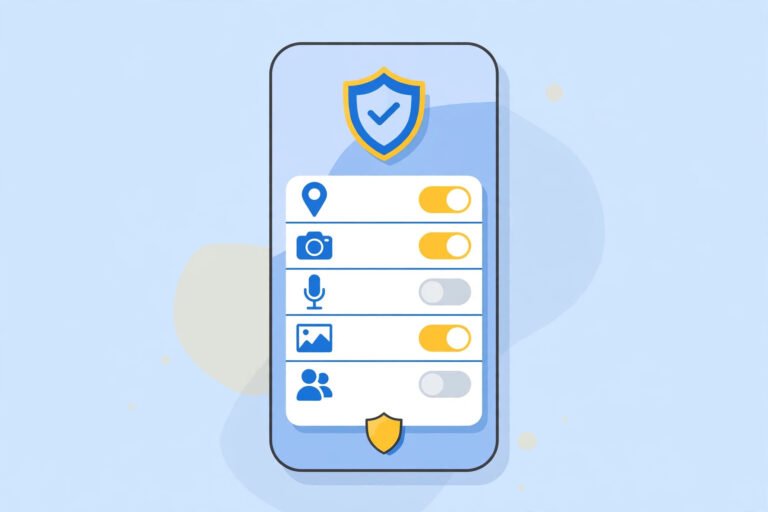
- App ki permissions dekho: scanner ko camera chahiye, tumhari contacts list nahi. Ajeeb permission mange to app badal lo.
- Sensitive documents share karte waqt dekho kis ko bhej rahe ho — galat number par gaya PDF wapas nahi ata.
- Asal documents ka kaam ho to scan ke sath DigiLocker mein issued document rakhna sab se mehfooz adat hai.
Frequently Asked Questions
Student ke liye sab se behtar free scanner app konsa hai?
Ye tumhare kaam par hai. Documents aur forms zyada scan karte ho to Adobe Scan, class ke notes aur whiteboard ke liye Microsoft Lens, aur kabhi kabhi ke kaam ke liye Google Drive ka scanner kaafi hai. Teeno ki comparison upar table mein hai — apne kaam se mila kar chuno, kisi ke “rating” ke peeche mat bhago.
Kya scanner apps sach mein bilkul free hain?
Teeno ka bunyadi scanning kaam free shuru hota hai. Kuch apps extra sahulaton (jaise zyada cloud jagah ya khas features) ke liye account ya paid plan dikha sakti hain. Student ke roz ke kaam ke liye aam tor par free wala hissa kaafi hota hai — paisay sirf tab do jab koi khaas feature sach mein chahiye ho.
Scan ki hui likhai ko copy karne layak text kaise banega?
Isi ko OCR kehte hain — app scan ki tasveer se text pehchan kar nikalti hai. Adobe Scan jaise apps mein ye sahulat documents ke liye mufeed hai. Haath ki mushkil likhai par OCR aksar ghalti karta hai, is liye copy kiya hua text hamesha ek baar khud parh kar theek kar lo.
Photo khench kar bhejna aur scan karna — kya farq hai?
Photo mein saaya, tedhapan aur dhundlapan rehta hai, aur file bhi bari hoti hai. Scanner app kinare seedhe karke, safai karke kai pages ko ek saaf PDF mein jod deti hai jo parhna aur print karna asan hota hai. Admission aur assignment jaise kaamon mein hamesha scan bhejo, photo nahi.
Kya main apne documents kisi bhi scanner app par scan kar sakta hun?
Sirf woh apps use karo jo Play Store ki official aur mashhoor hain, jaisi is guide ki teenon. Apne ID aur bank kagzaat kabhi kisi naami-garami online tool ya naye scanner app par mat dalo. Permissions lazmi check karo — scanner ko tumhari contacts ya SMS ki zaroorat nahi hoti.
Conclusion
Best scanner app for students koi ek nahi, tumhare kaam ke hisaab se hai: documents ke liye Adobe Scan, class notes ke liye Microsoft Lens, aur halke kaam ke liye Google Drive ka apna scanner. Teeno free aur official hain — copy apps aur ajeeb permissions se bachein, scan hamesha Play Store wali app se karein. Mazeed student-friendly app guides ke liye hamari Play Store Apps category dekhte rahein.
APKKASH ek independent guide site hai aur Adobe, Microsoft ya Google se affiliated nahi hai. Tamam apps ke naam un ke malikan ke trademarks hain. Khasoosiyatein app updates ke sath badal sakti hain — final faisle se pehle Play Store ki maujooda listing lazmi dekhein.
One Comment