DigiLocker Document Not Showing? 7 Easy Fixes That Work (2026)
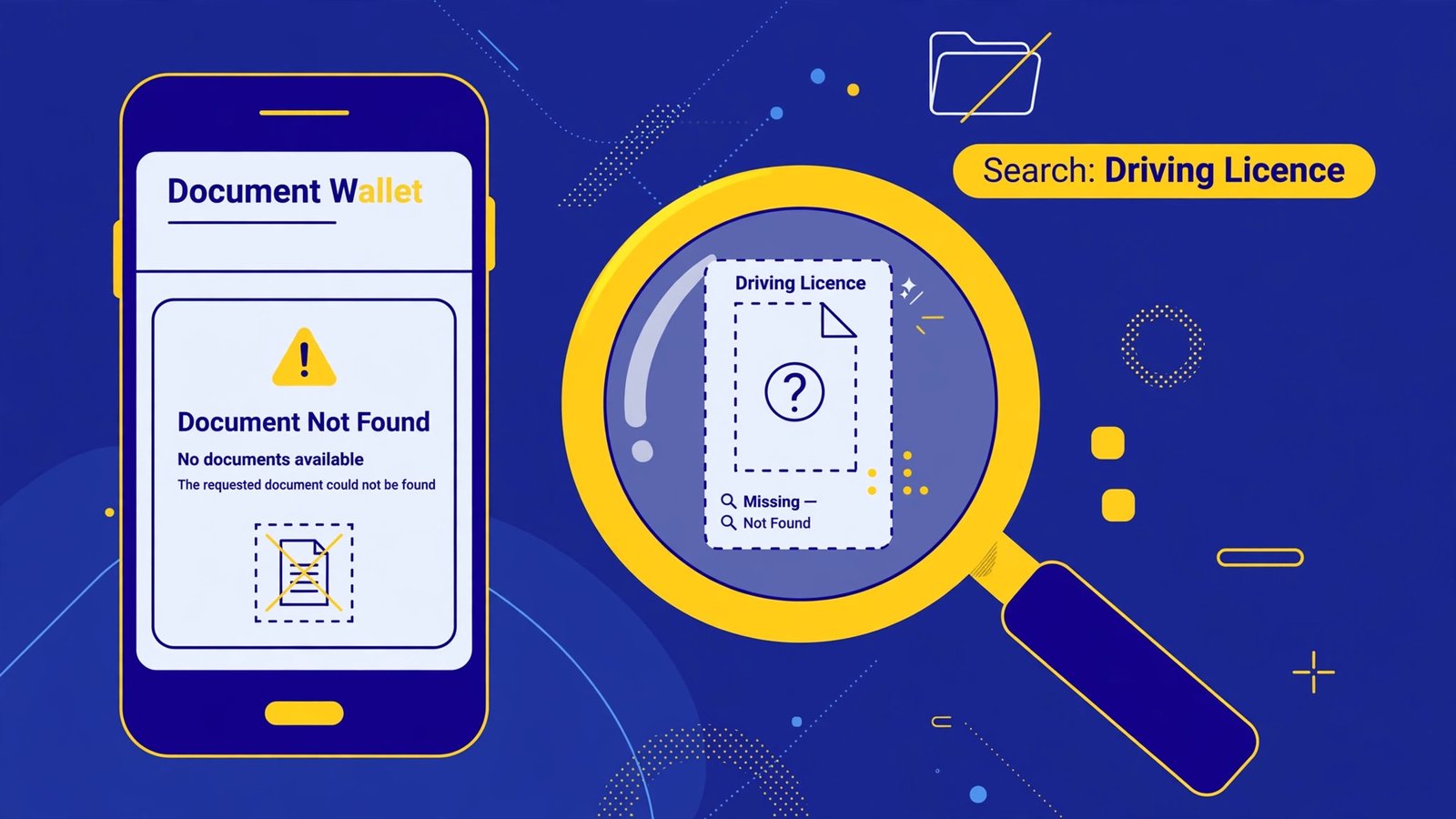
DigiLocker khola, driving licence ya marksheet dhunda, aur screen par wahi pareshan karne wala message: document not found. Ya document pehle tha aur ab DigiLocker document not showing hai. Ghabrao mat. Is ka matlab ye nahi ke tumhara document khatam ho gaya. Zyada tar cases mein wajah choti si hoti hai — naam ki spelling, date of birth ka farq, galat department select karna ya Aadhaar link na hona. Ye guide tumhein har wajah ek ek karke check karna sikhayegi.
Safety note: ye saari fixes sirf official DigiLocker app aur official website par karo. Is masle ke hal ke naam par koi agent ya website tumse OTP ya paisay mange to samjho fraud hai. Pehle hamari how to use DigiLocker app wali main guide se basic setup confirm kar lo, phir yahan ki fixes try karo.
Quick Answer: DigiLocker Document Not Showing Ka Hal
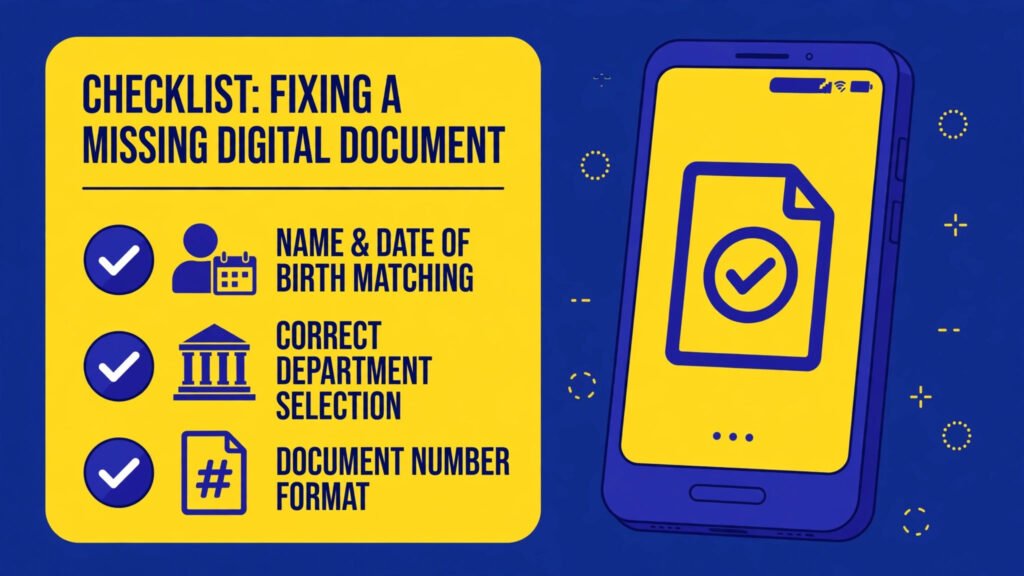
- Check karo ke naam aur date of birth bilkul waisi hai jaisi Aadhaar par hai.
- Document ka sahi department/issuer select karo (maslan DL ke liye MoRTH).
- Document number bilkul card par likhe format mein dalo, space aur dash samait check karke.
- Aadhaar linked hai ya nahi confirm karo — bina link ke issued documents aksar nahi milte.
- App ko Play Store se update karo aur kuch der baad dobara try karo, khaas karke result season mein.
In paanch checks se zyada tar “document not found” wala masla hal ho jata hai. Phir bhi na ho to neeche har fix tafseel se di hai.
Table of Contents
Pehle Ye Samjho: Document Ghayb Nahi Hota
DigiLocker mein do tarah ke documents hote hain. Issued documents wo hain jo tum ne department se fetch kiye — ye tumhare account se jude hote hain, phone se nahi. Phone badal jaye, app delete ho jaye, document kahin nahi jata. Uploaded documents wo hain jo tum ne khud scan karke dalay.
To jab DigiLocker document not showing ho, asal masla aam tor par ye hota hai:
- Document department ke record mein tumhari details se match nahi ho raha
- Tum galat jagah ya galat issuer mein dhund rahe ho
- App ya server us waqt document dikha nahi pa raha
Ab har wajah ka hal dekhte hain.
Fix 1: Naam Aur Date of Birth Aadhaar Se Match Karo
Ye sab se aam wajah hai. Department tumhara record naam aur date of birth se dhundta hai. Agar tumhare driving licence par “Mohd” hai aur Aadhaar par “Mohammad”, ya date of birth ek jagah 1998 hai aur dusri jagah galti se 1989, to system kahega document not found.
- DigiLocker profile mein apna naam aur DOB dekho — ye Aadhaar se ata hai.
- Apne card (DL/marksheet) par naam ki spelling letter by letter milao.
- Document fetch karte waqt wahi details dalo jo us card par print hain.
- Agar Aadhaar par hi galti hai to pehle Aadhaar correction karwana hoga, kyunki DigiLocker wahi details use karega.
Fix 2: Sahi Department (Issuer) Select Karo
Ek hi document kai jagah nazar ata hai aur yahi confusion ki jad hai. Driving licence ke liye hamesha Ministry of Road Transport and Highways (MoRTH) wala option chuno. Kuch states ke purane transport options bhi list mein ate hain jin ke records adhoore hote hain.
| Document | Sahi issuer | Aam galti |
|---|---|---|
| Driving Licence | Ministry of Road Transport and Highways | State transport wala purana option chun lena |
| Vehicle RC | Ministry of Road Transport and Highways | Galat state select karna |
| CBSE Marksheet | CBSE | State board mein dhundna |
| State Board Marksheet | Apna state board | CBSE mein dhundna |
| PAN | Income Tax Department / Protean | Naam PAN par jaisa hai waisa na likhna |
Fix 3: Document Number Ka Format Check Karo
Computers spelling ki galti maaf nahi karte. Ek extra space ya chuta hua dash pura search fail kar deta hai.
- Driving licence number bilkul card par diye format mein likho, state code samait.
- Marksheet ke liye roll number, board ka code aur passing year sahi select karo — ek saal ka farq bhi “not found” de deta hai.
- Number copy paste ki jagah khud type karke dekho, kabhi kabhi chupe hue extra characters ajate hain.
- O (letter) aur 0 (zero), I aur 1 ka farq gar se dekho.
Fix 4: Aadhaar Link Hai Ya Nahi, Confirm Karo
Bina Aadhaar link ke DigiLocker account to ban jata hai, lekin departments tumhari pehchan verify nahi kar pate, is liye issued documents fetch nahi hote aur DigiLocker document not showing ka message ata hai.
- App mein apni profile/account section kholo.
- Dekho Aadhaar linked dikha raha hai ya “Link Aadhaar” ka option araha hai.
- Agar linked nahi hai to Aadhaar number aur mobile par aye OTP se link karo.
- Link ke baad document dobara fetch karo.
Yaad rakho: OTP sirf tum apne app mein daloge. Koi banda call karke OTP mange to phone kaat do — ye hamari DigiLocker main guide ki sab se pehli warning hai.
Fix 5: App Update Karo Aur Cache Saaf Karo
Kabhi kabhi masla document mein nahi, app mein hota hai. Purana app version naye system se baat nahi kar pata.
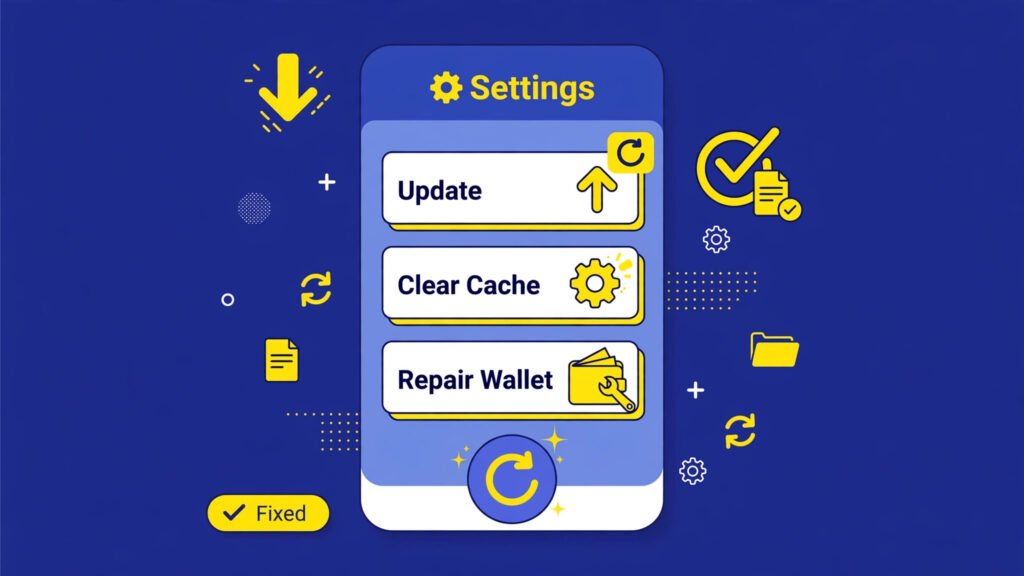
- Google Play Store mein ja kar DigiLocker ka update check karo, ho to install karo.
- Phone Settings → Apps → DigiLocker → Storage mein ja kar Clear Cache karo (Clear Data mat karna, warna dobara login karna padega, document phir bhi account mein mehfooz rahega).
- App band karke dobara kholo aur document phir search karo.
- Internet connection check karo — kamzor network par fetch aksar fail hota hai, Wi-Fi ya achi signal par try karo.
Fix 6: Result Ya Admission Season Mein Thoda Wait Karo
Jis din board result ata hai ya admission ki last date hoti hai, lakhs log ek saath DigiLocker kholte hain. Department ke servers slow ho jate hain aur document fetch fail ya blank show hota hai. Ye tumhari galti nahi hai.
- Subah jaldi ya raat ko try karo jab load kam hota hai.
- Bar bar refresh karne ki jagah 1-2 ghante ka gap do.
- Deadline wala kaam ho to document pehle se download karke phone mein bhi save rakho.
Fix 7: Board Ya Department Abhi DigiLocker Par Hai Hi Nahi
Agar upar ki saari checks theek hain aur document phir bhi nahi mil raha, ho sakta hai tumhara board, university ya RTO abhi DigiLocker issuer network se juda hi na ho. Har state aur har board abhi tak connected nahi hai.
Aisi halat mein:
- Apne board/university ki official website se document download karo.
- Us copy ko DigiLocker mein Uploaded Documents mein save kar lo taake hamesha phone mein rahe.
- Samjho ke uploaded copy tumhari personal copy hai — officially issued document wali legal haisiyat sirf fetch kiye hue document ki hoti hai, jaisa main guide mein issued vs uploaded documents ke farq mein samjhaya hai.
- Original document ke liye apne board/RTO daftar se rabta karo, kisi agent ko paisay mat do.
Ek Nazar Mein: Masla Aur Hal
| Masla | Sab se pehle ye check karo |
|---|---|
| Document not found (DL/RC) | MoRTH issuer, sahi DL number format, Aadhaar par naam/DOB |
| Marksheet nahi mil rahi | Sahi board (CBSE vs state), roll number aur passing year |
| Document pehle tha, ab nahi dikh raha | Wahi account se login hai? App update karke cache clear karo |
| Fetch har baar fail | Network aur peak time — kuch der baad try karo |
| Issuer list mein board hi nahi | Board abhi DigiLocker par nahi — official site se lo, upload karke rakho |
Frequently Asked Questions
DigiLocker document not showing hai, kya mera document delete ho gaya?
Nahi. Issued documents tumhare account aur department ke record mein hote hain, phone mein save nahi hote. Ye masla aam tor par details match na hone, galat issuer ya app/server ki aarzi kharabi ka hota hai. Is guide ki fixes ek ek karke try karo.
Naam ki spelling alag hai to document kaise milega?
Department record jis naam par hai, DigiLocker usi se match karega. Agar Aadhaar aur card ke naam mein farq hai to pehle jis document mein galti hai use usi department se theek karwana hoga. Tab tak fetch karte waqt card par print details use karke dekho.
Kya DigiLocker document ke liye paisay lagte hain?
Nahi. Account banana aur issued document fetch karna bilkul free hai. Agar koi website, agent ya call par banda is kaam ke paisay ya OTP mange to wo fraud hai. Hamesha sirf official app aur digilocker.gov.in use karo.
Uploaded document aur issued document mein kya farq hai?
Issued document department se seedha ata hai aur digitally signed hota hai, is liye asal ke barabar mana jata hai. Uploaded document tumhari apni scan copy hai jo sirf asani ke liye rakhi jati hai. Isi liye jab bhi mumkin ho document fetch karo, sirf photo upload par mat raho.
Sab try kar liya, phir bhi document nahi mila. Ab kya?
Pehle confirm karo ke tumhara board/RTO DigiLocker network par hai. Agar hai to document ki tafseel (number, saal, board) lekar apne board ya RTO ke official daftar/website se rabta karo. Agar nahi hai to official website se copy le kar DigiLocker mein upload karke rakho — aur kisi agent ko paisay hargiz mat do.
Conclusion
DigiLocker document not showing ka masla sunne mein bara lagta hai, lekin hal aam tor par paanch choti checks mein hai: Aadhaar se naam/DOB match, sahi issuer, sahi number format, Aadhaar link, aur updated app. Pehle ye karo, phir hi koi bara qadam uthao. Aur haan, is poore process mein apna OTP aur PIN kabhi kisi ke saath share mat karna. Mazeed aisi hi asan official app guides ke liye hamari Play Store Apps category dekhte raho.
APKKASH ek independent guide site hai aur DigiLocker, Government of India, Google ya kisi board/department se affiliated nahi hai. Hamesha official DigiLocker app aur digilocker.gov.in website hi use karein. Apna OTP aur 6-digit PIN kabhi kisi ke saath share na karein.
3 Comments